갤럭시 저장공간의 '기타'는 앱이 쌓아 둔 캐시, 다운로드 파일, 메신저 사진·동영상, 앱 데이터처럼 사진·동영상·앱 분류에 들어가지 않는 파일입니다. 휴대폰을 초기화하지 않아도 디바이스 케어 → 저장공간과 앱별 캐시 삭제만으로 꽤 많이 줄일 수 있습니다.
사진도 많이 안 찍었는데 저장공간이 부족하다는 알림이 뜨고, 확인해 보면 '기타'가 몇십 GB를 차지하고 있을 때가 있죠. 지워도 되는 것부터 순서대로 정리했습니다.
1. 저장공간 현황부터 확인하기
- 설정 → 배터리 및 디바이스 케어 → 저장공간으로 들어갑니다.
- 사진, 동영상, 앱, 기타 등 항목별로 얼마나 쓰는지 확인합니다.
- 아래쪽의 휴지통, 중복 파일, 큰 파일, 사용하지 않는 앱 항목을 하나씩 눌러 정리합니다.
메뉴 이름은 One UI 버전에 따라 조금 다를 수 있습니다. 최신 버전에서는 아래처럼 저장공간 관리 화면에 항목별 용량과 함께 중복 파일, 용량이 큰 파일, 그리고 '사용하지 않는 앱 보관' 같은 추천이 바로 표시됩니다. 앱 보관은 앱을 지우지 않고 설치 파일만 정리하는 기능이라, 개인 데이터와 설정은 남아 있습니다.
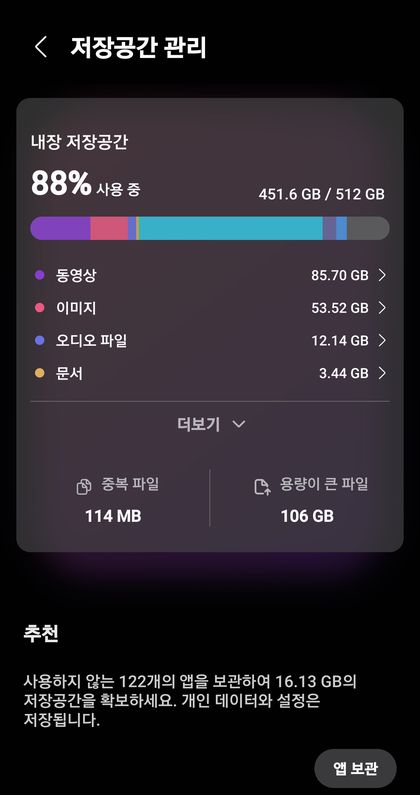
갤럭시 저장공간 관리 화면. 중복 파일·용량이 큰 파일과 앱 보관 추천을 한 번에 볼 수 있습니다.
2. 휴지통 비우기
갤러리나 내 파일에서 지운 사진·파일은 바로 사라지지 않고 일정 기간 휴지통에 남아 공간을 차지합니다. 갤러리와 내 파일의 휴지통을 각각 확인해 비워 주세요. 휴지통을 비우면 되살릴 수 없으니 한 번 더 확인하고 지우세요.
3. 앱 캐시 지우기
캐시는 앱이 빨리 열리도록 임시로 저장해 둔 파일이라 지워도 로그인 정보나 대화 내용은 그대로입니다.
- 설정 → 애플리케이션에서 용량이 큰 앱을 고릅니다.
- 저장공간 → 캐시 삭제를 누릅니다.
'데이터 삭제'는 앱을 처음 설치한 상태로 되돌리는 것이라 다릅니다. 헷갈리면 캐시 삭제만 누르세요.
4. 메신저 사진·동영상 정리
카카오톡 같은 메신저는 대화방에서 받은 사진과 동영상을 휴대폰에 따로 저장해 둡니다. 메신저 앱 설정의 저장공간 관리 메뉴에서 캐시나 오래된 미디어를 정리하면 '기타' 용량이 크게 줄어드는 경우가 많습니다. 중요한 사진은 먼저 갤러리나 클라우드에 저장해 두세요.
5. 다운로드 폴더와 큰 파일
내 파일 → 다운로드에는 한 번 열어 본 PDF, 설치 파일, 동영상이 쌓여 있기 쉽습니다. 디바이스 케어의 큰 파일 목록과 함께 확인해 필요 없는 파일을 지우세요.
정리
| 순서 | 할 일 | 지워도 되나 |
|---|---|---|
| 1 | 휴지통 비우기 | 복구 불가, 확인 후 |
| 2 | 앱 캐시 삭제 | 안전 (데이터는 유지) |
| 3 | 메신저 미디어 정리 | 중요 사진 백업 후 |
| 4 | 다운로드·큰 파일 정리 | 필요 없는 것만 |
※ 메뉴 이름과 위치는 기기 모델과 One UI 버전에 따라 다를 수 있습니다.
'스마트폰 팁' 카테고리의 다른 글
| 갤럭시 화면 캡처 방법 4가지, 길게 캡처하는 법까지 (0) | 2026.10.13 |
|---|---|
| 휴대폰 사진 PC로 옮기는 법 3가지, 갤럭시·아이폰 따로 정리 (0) | 2026.10.06 |
| 아이폰 저장공간 부족할 때, 사진 안 지우고 비우는 법 (0) | 2026.10.05 |
| 스팸 문자 차단 설정, 아이폰·갤럭시 따로 정리 (0) | 2026.10.04 |
| 아이폰 배터리 사이클 수 확인하는 법과 교체 기준 정리 (0) | 2026.10.02 |