스팸 문자는 휴대폰 기본 설정의 스팸 차단 기능과 번호·문구 차단만 켜 두어도 상당히 줄어듭니다. 아이폰은 '알 수 없는 발신자 필터링', 갤럭시는 메시지 앱의 '스팸 차단' 설정에서 시작하면 됩니다.
택배, 대출, 주식 리딩방, 지인 사칭까지 스팸 문자는 하루에도 몇 통씩 오죠. 특히 링크가 들어 있는 문자는 스미싱일 수 있어 위험합니다. 기종별 차단 설정과 신고 방법을 정리했습니다.
먼저 지킬 것: 링크는 누르지 않기
- 모르는 번호의 문자 속 링크(URL)는 누르지 않기
- 택배·결제·과태료를 핑계로 앱 설치를 요구하면 의심하기
- 가족·지인을 사칭해 돈이나 인증번호를 요구하면 직접 전화로 확인하기
아이폰: 알 수 없는 발신자 필터링
- 설정 → 앱 → 메시지로 들어갑니다. (iOS 버전에 따라 설정 → 메시지)
- 알 수 없는 발신자 필터링을 켭니다.
- 연락처에 없는 번호의 문자가 별도 목록으로 분리돼, 받은 편지함이 깔끔해집니다.
특정 번호는 대화 화면에서 번호를 눌러 이 발신자 차단을 선택하면 됩니다.
갤럭시: 메시지 앱 스팸 차단
- 메시지 앱 → 오른쪽 위 메뉴 → 설정으로 들어갑니다.
- 번호 및 스팸 차단(또는 스팸 보호) 메뉴를 엽니다.
- 스팸 차단을 켜고, 필요하면 차단할 번호와 차단할 문구를 추가합니다.
메시지 앱이나 버전에 따라 메뉴 이름이 스팸 및 차단 번호 관리로 보이기도 합니다. 아래 화면처럼 악성 메시지 차단, 발신번호 없는 메시지 차단을 켜고, 차단 문구 관리에 '대출', '수익', '리딩방'처럼 자주 오는 단어를 등록하면 효과가 큽니다. 특정 번호는 수신 차단/해제에서 추가합니다.
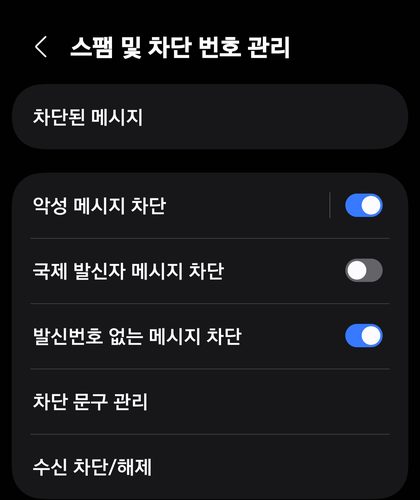
갤럭시 메시지의 스팸 및 차단 번호 관리 화면. 악성 메시지 차단과 차단 문구 관리를 여기서 설정합니다.
통신사 스팸 차단 서비스도 함께
통신사마다 무료 스팸 차단 서비스나 앱을 제공합니다. 가입한 통신사 고객센터 앱이나 홈페이지에서 '스팸 차단'을 검색해 켜 두면, 휴대폰 설정과 함께 이중으로 걸러집니다.
스팸·스미싱 신고하기
| 상황 | 할 일 |
|---|---|
| 광고·불법 스팸 | 문자 화면의 신고 기능 또는 국번 없이 118(한국인터넷진흥원)에 신고 |
| 링크를 이미 눌렀다면 | 설치된 앱 확인·삭제, 비밀번호 변경, 필요하면 은행·통신사에 연락 |
| 금전 피해가 생겼다면 | 즉시 해당 금융회사와 112에 신고 |
정리
- 아이폰: 설정 → 메시지 → 알 수 없는 발신자 필터링
- 갤럭시: 메시지 → 설정 → 번호 및 스팸 차단, 차단 문구 등록
- 링크는 누르지 말고, 스팸은 118로 신고
※ 메뉴 이름과 위치는 휴대폰 모델과 OS 버전에 따라 다를 수 있습니다.
'스마트폰 팁' 카테고리의 다른 글
| 갤럭시 화면 캡처 방법 4가지, 길게 캡처하는 법까지 (0) | 2026.10.13 |
|---|---|
| 휴대폰 사진 PC로 옮기는 법 3가지, 갤럭시·아이폰 따로 정리 (0) | 2026.10.06 |
| 아이폰 저장공간 부족할 때, 사진 안 지우고 비우는 법 (0) | 2026.10.05 |
| 갤럭시 저장공간 기타 줄이는 법, 초기화 없이 정리하는 순서 (0) | 2026.10.03 |
| 아이폰 배터리 사이클 수 확인하는 법과 교체 기준 정리 (0) | 2026.10.02 |