와이파이 비밀번호는 공유기 관리자 페이지에 접속해서 무선 설정의 보안 항목에서 바꿉니다. 관리자 페이지 주소는 공유기 뒷면 스티커나 컴퓨터의 '기본 게이트웨이'에서 확인할 수 있습니다.
이사 후 처음 설치한 공유기를 그대로 쓰거나, 비밀번호를 여러 사람에게 알려 줬다면 한 번쯤 바꿔 두는 게 좋습니다. 모르는 기기가 몰래 연결되면 속도도 느려지고 보안에도 좋지 않습니다. 순서대로 따라 할 수 있게 정리했습니다.
1단계. 관리자 페이지 주소 찾기
가장 확실한 방법은 공유기 뒷면(또는 밑면) 스티커를 보는 것입니다. 관리자 주소, 기본 아이디·비밀번호가 적혀 있는 경우가 많습니다. 스티커가 없다면 컴퓨터에서 확인하세요.
- 윈도우에서 Win + R → cmd 입력 → Enter
- 검은 창에 ipconfig를 입력하고 Enter
- 기본 게이트웨이 옆 숫자(예: 192.168.0.1)가 관리자 페이지 주소입니다.
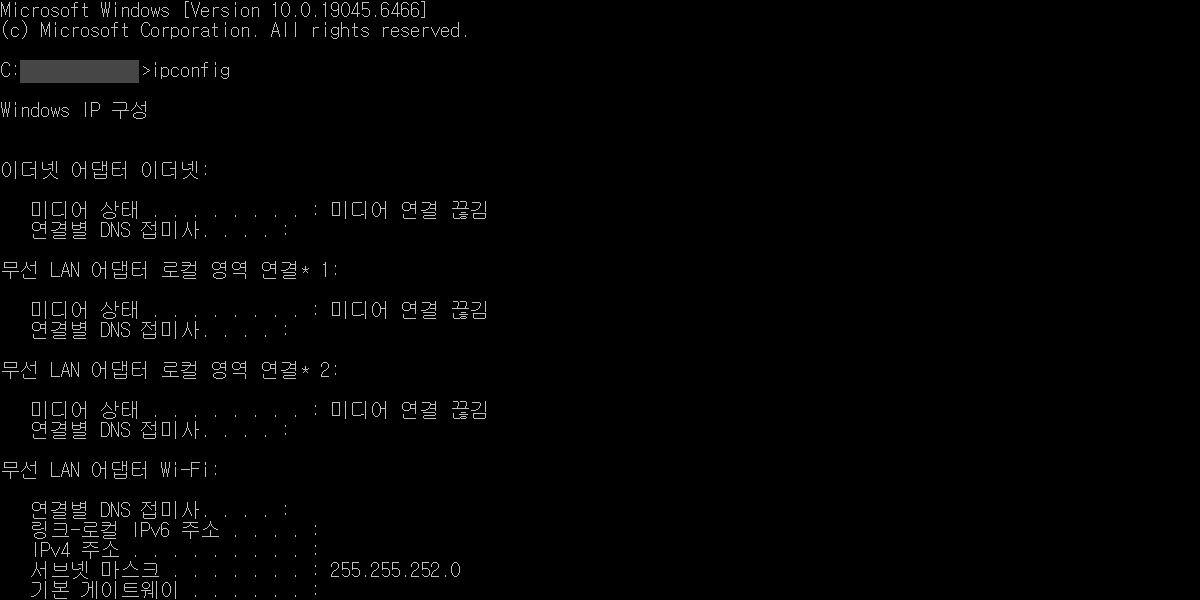
ipconfig 실행 화면 (주소 값은 가림 처리)
참고: 기본 게이트웨이 첫 줄에 fe80으로 시작하는 긴 값이 보이면, 그 아래 줄의 192.168.x.x 같은 숫자 4개짜리 주소가 관리자 페이지 주소입니다.
스마트폰에서는 연결된 와이파이의 상세 정보에서 '라우터' 또는 '게이트웨이' 항목을 보면 됩니다. 제조사·통신사마다 주소가 다르니, 인터넷에 떠도는 주소보다 내 기기에서 확인한 값을 쓰세요.
2단계. 관리자 페이지 로그인
인터넷 창 주소줄에 위에서 찾은 숫자를 입력하면 로그인 화면이 나옵니다. 아이디와 비밀번호는 스티커에 적힌 값이거나, 처음 설치할 때 직접 정한 값입니다. 기억나지 않으면 통신사 임대 공유기는 고객센터에, 직접 산 공유기는 제조사 안내에 따라 확인하세요.
3단계. 와이파이 비밀번호 바꾸기
- 메뉴에서 무선 설정(무선랜, Wi-Fi 설정 등)으로 들어갑니다.
- 2.4GHz와 5GHz가 따로 있다면 각각의 보안 설정을 엽니다.
- 암호화 방식을 WPA2 또는 WPA3로 두고, 새 비밀번호를 입력합니다.
- 저장(적용)을 누르면 잠시 와이파이가 끊겼다가 다시 켜집니다.
비밀번호 바꾼 뒤 할 일
- 휴대폰·노트북·TV 등에서 기존 와이파이를 삭제(저장 안 함)한 뒤 새 비밀번호로 다시 연결
- 스마트 플러그, 로봇청소기 같은 IoT 기기도 앱에서 다시 연결
- 관리자 페이지 비밀번호가 초기값 그대로라면 함께 변경
안전한 비밀번호 만들기
| 권장 | 피할 것 |
|---|---|
| 12자 이상, 영문·숫자·기호 섞기 | 전화번호, 생일, 집 호수 |
| WPA2/WPA3 암호화 | WEP 같은 오래된 방식, 비밀번호 없는 공개 와이파이 |
| 가끔 변경, 손님용은 따로 | 스티커에 적힌 초기 비밀번호 그대로 쓰기 |
정리
- 스티커 또는 ipconfig로 관리자 주소 찾기
- 관리자 페이지 로그인
- 무선 설정 → 보안 → 새 비밀번호 저장
- 모든 기기 다시 연결
※ 메뉴 이름과 위치는 공유기 제조사·모델과 통신사에 따라 다릅니다. 통신사 임대 공유기는 설정을 바꾸기 전에 고객센터 안내를 확인하는 것이 안전합니다.
'집 인터넷·기기' 카테고리의 다른 글
| 공유기 관리자 페이지 들어가는 법, 주소 모를 때 찾는 순서 (0) | 2026.10.13 |
|---|---|
| 스마트플러그 연결하고 예약 설정하는 법, 원룸에서 쓰기 좋은 활용법 (0) | 2026.10.06 |
| 인터넷 약정 만료되면 확인할 것, 재약정과 통신사 변경 비교 (0) | 2026.10.05 |
| 휴대폰 TV 미러링 하는 법, 갤럭시·아이폰 연결 정리 (0) | 2026.10.03 |
| 와이파이 느릴때 집에서 바로 해볼 수 있는 점검 순서 6가지 (0) | 2026.10.02 |