휴대폰 화면을 TV에 띄우는 가장 쉬운 방법은 무선 미러링입니다. 갤럭시는 Smart View, 아이폰은 화면 미러링을 쓰고, 휴대폰과 TV가 같은 와이파이에 연결돼 있어야 합니다. 무선이 안 되는 TV라면 유선 케이블로 연결하면 됩니다.
사진이나 영상을 가족과 큰 화면으로 보거나, 작은 방에서 TV를 모니터처럼 쓰고 싶을 때 유용합니다. 기종별 연결 방법과 연결이 안 될 때 확인할 점을 정리했습니다.
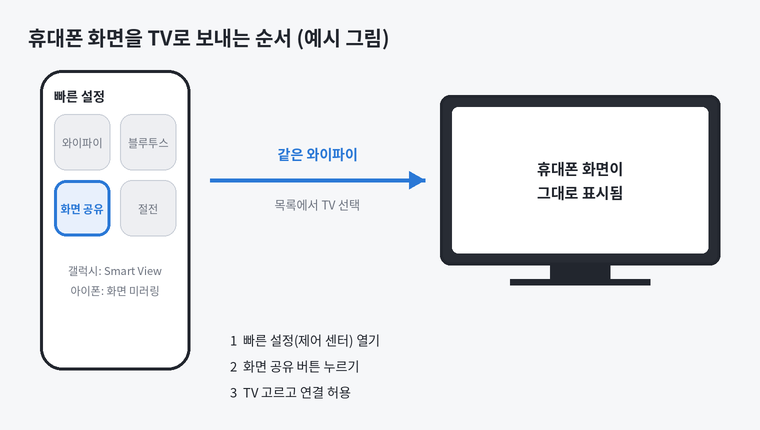
휴대폰 화면을 TV로 보내는 순서를 정리한 예시 그림
연결 전에 확인할 것
- 휴대폰과 TV가 같은 와이파이에 연결돼 있는지
- TV가 무선 화면 공유(미러링)를 지원하는지 (TV 설명서나 설정 메뉴 확인)
- 아이폰은 AirPlay 지원 TV나 Apple TV가 필요
갤럭시: Smart View로 연결
- 화면 위에서 아래로 두 번 내려 빠른 설정 창을 엽니다.
- Smart View를 누릅니다. 보이지 않으면 빠른 설정 편집에서 추가합니다.
- 목록에서 우리 집 TV를 고릅니다.
- TV에 연결 허용 안내가 뜨면 리모컨으로 허용합니다.

갤럭시 스마트 뷰 화면. 같은 와이파이에 연결된 TV가 목록에 나타나면 눌러서 연결합니다.
아이폰: 화면 미러링으로 연결
- 화면 오른쪽 위에서 아래로 내려 제어 센터를 엽니다.
- 화면 미러링 버튼을 누릅니다.
- 목록에서 TV를 고르고, TV에 코드가 뜨면 아이폰에 입력합니다.
무선이 안 될 때: 유선 연결
| 휴대폰 단자 | 필요한 것 |
|---|---|
| USB-C (최근 갤럭시, 아이폰 15 이후) | USB-C to HDMI 케이블 또는 어댑터 (영상 출력 지원 제품) |
| 라이트닝 (아이폰 14 이전) | 라이트닝 디지털 AV 어댑터 + HDMI 케이블 |
휴대폰 모델에 따라 USB-C 단자가 영상 출력을 지원하지 않을 수 있으니, 케이블을 사기 전에 제조사 사양을 먼저 확인하세요.
연결이 안 되거나 끊길 때
- 휴대폰과 TV의 와이파이 이름이 같은지 다시 확인
- TV와 공유기를 한 번씩 껐다 켜기
- 휴대폰의 절전 모드 끄기
- 공유기와 TV 사이 거리 줄이기, 가능하면 5GHz 와이파이 사용
정리
- 갤럭시: 빠른 설정 → Smart View
- 아이폰: 제어 센터 → 화면 미러링 (AirPlay 지원 TV 필요)
- 무선 안 되면: HDMI 케이블·어댑터
※ 메뉴 이름과 지원 여부는 휴대폰·TV 모델과 소프트웨어 버전에 따라 다를 수 있습니다.
'집 인터넷·기기' 카테고리의 다른 글
| 공유기 관리자 페이지 들어가는 법, 주소 모를 때 찾는 순서 (0) | 2026.10.13 |
|---|---|
| 스마트플러그 연결하고 예약 설정하는 법, 원룸에서 쓰기 좋은 활용법 (0) | 2026.10.06 |
| 인터넷 약정 만료되면 확인할 것, 재약정과 통신사 변경 비교 (0) | 2026.10.05 |
| 와이파이 비밀번호 바꾸는 법, 공유기 설정 순서 (0) | 2026.10.04 |
| 와이파이 느릴때 집에서 바로 해볼 수 있는 점검 순서 6가지 (0) | 2026.10.02 |