노트북 배터리 수명을 늘리려면 충전 한도 설정, 전원 모드, 화면 밝기, 발열 관리 네 가지만 챙기면 됩니다. 대부분은 윈도우 설정과 제조사 관리 앱에서 몇 번만 누르면 바뀝니다.
노트북을 늘 충전기에 꽂아 두고 쓰거나, 밖에서 쓰는데 배터리가 금방 닳는다면 아래 설정부터 확인해 보세요. 오늘 바로 할 수 있는 순서대로 정리했습니다.
1. 충전 한도(배터리 보호) 켜기
노트북을 거의 항상 전원에 연결해 쓴다면 가장 효과가 큰 설정입니다. 많은 노트북 제조사가 관리 앱에 충전을 80~85% 정도에서 멈추는 배터리 보호 기능을 넣어 두었습니다. 리튬이온 배터리는 늘 100%로 꽉 찬 상태로 오래 있으면 노화가 빨라지기 때문입니다.
- 제조사 기본 설치 앱(설정·관리 앱)에서 '배터리 보호', '배터리 수명 연장', '충전 한도' 같은 메뉴를 찾아보세요.
- 이름과 비율은 제조사·모델마다 다릅니다.
2. 윈도우 전원 모드 바꾸기
- 설정 → 시스템 → 전원 및 배터리로 들어갑니다.
- 전원 모드를 배터리 사용 시 '최고의 전원 효율' 쪽으로 바꿉니다.
- 같은 화면의 에너지 절약(배터리 절약 모드)을 배터리가 일정 수준 아래로 내려가면 자동으로 켜지게 설정합니다.
윈도우 10은 설정 → 시스템 → 배터리에 같은 기능이 있습니다. 아래 화면처럼 배터리 절약 모드가 자동으로 켜질 배터리 잔량(예: 20%)을 고르고, 배터리 절약 모드에서 화면 밝기 줄이기를 체크해 두면 됩니다.
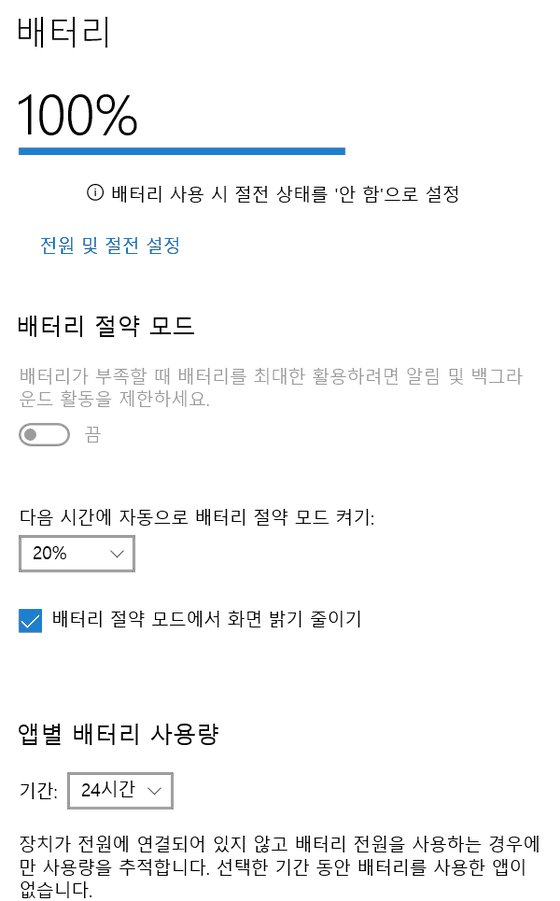
윈도우 10의 배터리 설정 화면. 배터리 절약 모드를 잔량 20%에서 자동으로 켜도록 설정한 모습입니다.
3. 화면 밝기와 키보드 조명 줄이기
화면은 노트북에서 전기를 많이 쓰는 부품 중 하나입니다. 밝기를 조금만 낮춰도 사용 시간이 늘어나고, 키보드 백라이트를 끄는 것도 도움이 됩니다.
4. 백그라운드 앱 정리
시작할 때 자동으로 켜지는 프로그램이 많으면 배터리도 빨리 닳습니다. 작업 관리자(Ctrl+Shift+Esc) → 시작 앱에서 쓰지 않는 프로그램을 '사용 안 함'으로 바꾸세요.
5. 열 관리
- 침대나 이불 위처럼 통풍구가 막히는 곳에서 오래 쓰지 않기
- 한여름 차 안처럼 뜨거운 곳에 두지 않기
- 무거운 작업은 가능하면 충전기를 꽂고 하기
배터리 상태 확인하는 법
윈도우에서는 명령 프롬프트에 powercfg /batteryreport를 입력하면 배터리 보고서(HTML 파일)가 만들어집니다. 보고서의 '설계 용량'과 '완충 용량'을 비교하면 배터리가 얼마나 줄었는지 알 수 있습니다.
정리
| 설정 | 어디서 | 효과 |
|---|---|---|
| 충전 한도 80~85% | 제조사 관리 앱 | 배터리 노화 늦춤 |
| 전원 모드·에너지 절약 | 설정 → 시스템 → 전원 및 배터리 | 사용 시간 늘림 |
| 밝기·백라이트 | 빠른 설정 | 사용 시간 늘림 |
| 시작 앱 정리 | 작업 관리자 | 소모 줄임 |
※ 메뉴 이름과 지원 기능은 노트북 제조사, 모델, 윈도우 버전에 따라 다를 수 있습니다.
'PC·노트북' 카테고리의 다른 글
| 윈도우 화면 캡처 단축키 정리, 부분 캡처부터 자동 저장까지 (0) | 2026.10.12 |
|---|---|
| 윈도우 업데이트 제거 방법, 문제 생긴 업데이트만 지우는 순서 (0) | 2026.10.06 |
| 프린터 오프라인 해결 방법, 윈도우에서 확인할 순서 7가지 (0) | 2026.10.05 |
| 윈도우 시작프로그램 정리로 부팅 빠르게 하는 법 (0) | 2026.10.04 |
| 윈도우 업데이트 끄기, 일시 중지부터 완전히 끄는 법까지 (0) | 2026.10.02 |