컴퓨터를 켤 때 느리다면 시작프로그램 정리부터 해 보세요. 윈도우가 켜질 때 함께 실행되는 프로그램을 꺼 두기만 해도 부팅 후 바로 쓸 수 있을 때까지의 시간이 짧아지는 경우가 많습니다.
메신저, 클라우드, 프린터 도구, 각종 업데이트 프로그램이 설치할 때마다 자동 실행으로 등록되면서 조금씩 쌓입니다. 윈도우 11과 10에서 시작프로그램을 확인하고 끄는 방법, 꺼도 되는 것과 두는 게 좋은 것을 정리했습니다.
방법 1. 작업 관리자에서 끄기 (윈도우 11·10 공통)
- 키보드에서 Ctrl + Shift + Esc를 눌러 작업 관리자를 엽니다.
- 윈도우 11은 왼쪽 메뉴의 시작 앱, 윈도우 10은 위쪽의 시작프로그램 탭으로 갑니다.
- 목록에서 필요 없는 프로그램을 골라 사용 안 함을 누릅니다.
작업 관리자를 처음 열었을 때 프로그램 이름만 몇 줄 보이고 탭이 없다면, 왼쪽 아래 자세히를 눌러야 시작프로그램 탭이 나타납니다.
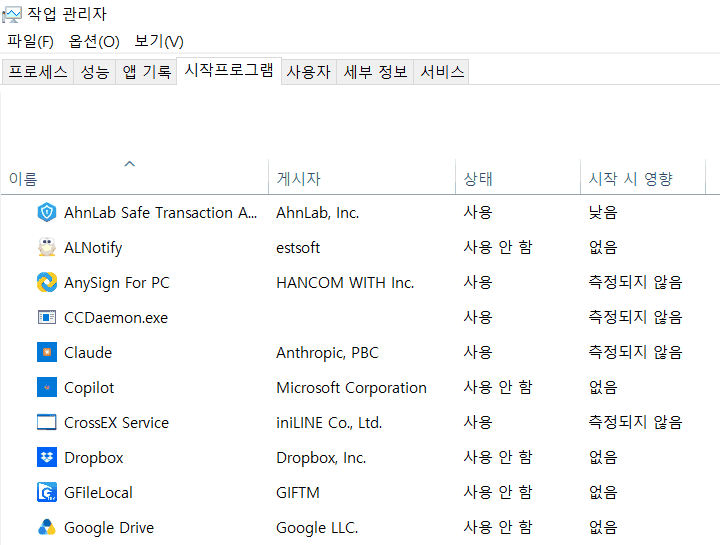
윈도우 10 작업 관리자의 시작프로그램 탭. '상태'가 사용인 프로그램이 컴퓨터를 켤 때 함께 실행됩니다.
목록의 시작 영향 항목이 '높음'인 프로그램부터 보면 효과가 큰 것을 먼저 찾을 수 있습니다.
방법 2. 설정에서 끄기
설정 → 앱 → 시작 프로그램(윈도우 10은 설정 → 앱 → 시작프로그램)에서도 켜고 끌 수 있습니다. 스위치만 있어서 작업 관리자보다 간단합니다.
꺼도 되는 것, 두는 게 좋은 것
| 종류 | 예시 | 판단 |
|---|---|---|
| 메신저·화상회의 | 메신저, 회의 앱 | 필요할 때 직접 켜도 되면 끄기 |
| 게임 런처·쇼핑 도구 | 게임 플랫폼, 각종 도우미 | 대부분 꺼도 됨 |
| 업데이트 도우미 | 프로그램별 업데이트 알림 | 꺼도 되지만 가끔 직접 업데이트 |
| 보안 프로그램 | 백신, 은행 보안 프로그램 일부 | 백신은 켜 두기 |
| 장치 드라이버 도구 | 터치패드, 오디오, 그래픽 도구 | 잘 모르면 그대로 두기 |
이름만 보고 무엇인지 모르겠다면 끄기 전에 검색해 보거나 그대로 두는 것이 안전합니다. '사용 안 함'은 프로그램을 지우는 것이 아니라 자동 실행만 막는 것이라, 문제가 생기면 다시 '사용'으로 바꾸면 됩니다.
더 빠르게 하고 싶다면
- 쓰지 않는 프로그램은 설정 → 앱 → 설치된 앱에서 아예 삭제하기
- 저장공간이 거의 꽉 찼다면 여유 공간 확보하기
- 며칠씩 절전으로만 두지 말고 가끔 다시 시작하기
정리
- Ctrl + Shift + Esc → 시작 앱(시작프로그램)
- 시작 영향 '높음'부터 확인
- 모르는 것은 그대로, 필요 없는 것만 '사용 안 함'
※ 메뉴 이름은 윈도우 버전과 업데이트에 따라 조금 다를 수 있습니다.
'PC·노트북' 카테고리의 다른 글
| 윈도우 화면 캡처 단축키 정리, 부분 캡처부터 자동 저장까지 (0) | 2026.10.12 |
|---|---|
| 윈도우 업데이트 제거 방법, 문제 생긴 업데이트만 지우는 순서 (0) | 2026.10.06 |
| 프린터 오프라인 해결 방법, 윈도우에서 확인할 순서 7가지 (0) | 2026.10.05 |
| 노트북 배터리 수명 늘리는 설정 5가지, 충전 한도부터 확인하세요 (0) | 2026.10.03 |
| 윈도우 업데이트 끄기, 일시 중지부터 완전히 끄는 법까지 (0) | 2026.10.02 |