윈도우 업데이트 끄기는 크게 두 가지 방법이 있습니다. 설정에서 원하는 날짜까지 일시 중지하는 방법(가장 안전)과, 고급 설정으로 자동 업데이트 자체를 멈추는 방법입니다. 대부분은 첫 번째 방법이면 충분합니다.
중요한 작업 중에 갑자기 재부팅 안내가 뜨거나, 업데이트 뒤에 프린터나 프로그램이 이상해져서 잠시 멈추고 싶을 때가 있죠. 상황별로 어떤 방법을 쓰면 좋은지 순서대로 정리했습니다.
먼저 알아둘 점: 완전히 끄는 건 권하지 않아요
윈도우 업데이트에는 보안 패치가 함께 들어 있습니다. 오래 끄고 쓰면 새로 발견된 보안 취약점이 그대로 남게 됩니다. 그래서 이 글은 "필요한 기간만 멈추고, 나중에 다시 켜는 것"을 기본으로 설명합니다.
방법 1. 설정에서 업데이트 일시 중지
윈도우 11
- 시작 → 설정 → Windows 업데이트로 들어갑니다.
- 업데이트 일시 중지 항목에서 날짜를 고르는 달력을 엽니다.
- 업데이트를 다시 받을 날짜를 선택합니다. 오늘부터 최대 35일 뒤까지 고를 수 있습니다.
일시 중지 중에는 재부팅이 필요한 업데이트가 설치되지 않고, 진행 중이던 업데이트도 취소됩니다. 정한 날짜가 지나면 업데이트가 자동으로 다시 시작됩니다.
윈도우 10
윈도우 10에서는 설정 → 업데이트 및 보안 → Windows 업데이트 화면에 7일 동안 업데이트 일시 중지 버튼이 있습니다. 누를 때마다 7일씩 늘어나고, 고급 옵션의 업데이트 일시 중지에서는 날짜를 직접 골라 최대 35일까지 미룰 수 있습니다.
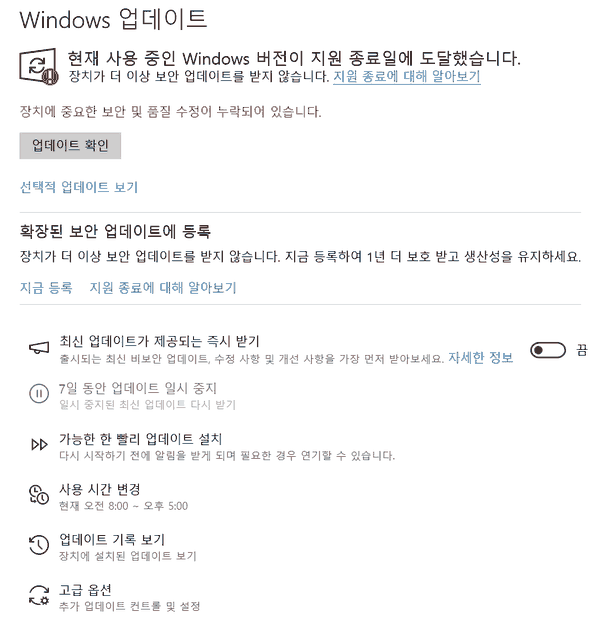
윈도우 10의 Windows 업데이트 화면. 지원 종료 안내와 '7일 동안 업데이트 일시 중지' 버튼이 보입니다.
위 화면처럼 윈도우 10은 지원이 종료되어 더 이상 보안 업데이트를 받지 못합니다(확장 보안 업데이트에 등록한 경우 제외). 업데이트를 끄는 것보다 윈도우 11 업그레이드나 확장 보안 업데이트 등록을 먼저 검토해 보세요.
35일보다 더 미루고 싶다면
같은 화면에서 새 날짜를 다시 고르면 됩니다. 다만 기존에 남은 기간이 더해지는 방식이 아니라, 다시 고른 날로부터 최대 35일까지입니다. 윈도우 11은 2026년 7월 업데이트부터 이렇게 달력으로 계속 다시 미룰 수 있게 바뀌었습니다.
방법 2. 업무 시간에 재부팅되지 않게 하기
업데이트는 받되 갑자기 재부팅되는 게 싫다면 사용 시간을 설정해 두세요. 윈도우 11은 설정 → Windows 업데이트 → 고급 옵션 → 사용 시간, 윈도우 10은 같은 화면의 사용 시간 변경에서 컴퓨터를 주로 쓰는 시간을 정하면, 그 시간에는 자동으로 다시 시작하지 않습니다.
방법 3. 자동 업데이트 끄기 (고급 사용자용)
| 방법 | 대상 | 주의할 점 |
|---|---|---|
| 로컬 그룹 정책 편집기 (gpedit.msc) | 윈도우 Pro 이상 | Home 버전에는 기본으로 없음 |
| 서비스(services.msc)에서 Windows Update 중지 | 모든 버전 | 윈도우가 다시 켜는 경우가 있음 |
그룹 정책은 컴퓨터 구성 → 관리 템플릿 → Windows 구성 요소 → Windows 업데이트 아래의 자동 업데이트 구성을 '사용 안 함'으로 바꾸는 방식입니다. 메뉴 위치는 윈도우 버전에 따라 조금 다를 수 있으니, 바꾸기 전에 어떤 설정을 바꿨는지 꼭 메모해 두세요.
다시 켜는 방법
일시 중지는 Windows 업데이트 화면의 업데이트 다시 시작을 누르면 바로 풀립니다. 그룹 정책이나 서비스를 바꿨다면 바꾼 항목을 원래 값(구성되지 않음, 수동 또는 자동)으로 되돌리면 됩니다.
정리
- 잠깐 멈추기: 일시 중지로 최대 35일, 필요하면 다시 연장
- 재부팅만 막기: 사용 시간 설정
- 완전히 끄기: 그룹 정책·서비스 (보안 위험이 있어 권하지 않음)
※ 메뉴 이름과 기능은 윈도우 버전과 업데이트 시점에 따라 달라질 수 있습니다. 회사 PC는 관리자 정책이 우선하니 담당자에게 먼저 확인해 주세요.
'PC·노트북' 카테고리의 다른 글
| 윈도우 화면 캡처 단축키 정리, 부분 캡처부터 자동 저장까지 (0) | 2026.10.12 |
|---|---|
| 윈도우 업데이트 제거 방법, 문제 생긴 업데이트만 지우는 순서 (0) | 2026.10.06 |
| 프린터 오프라인 해결 방법, 윈도우에서 확인할 순서 7가지 (0) | 2026.10.05 |
| 윈도우 시작프로그램 정리로 부팅 빠르게 하는 법 (0) | 2026.10.04 |
| 노트북 배터리 수명 늘리는 설정 5가지, 충전 한도부터 확인하세요 (0) | 2026.10.03 |